Excelデータにて給与テーブルの金額を登録する方法をご案内します。
操作をする前に
Excelデータをインポートする前に、あらかじめ対象の給与テーブルにて、履歴を追加しておく必要があります。
操作方法はこちら
操作可能な権限
以下のいずれかが付与された従業員のみ操作できます。
・マスタアカウント(契約初期に発行されたアカウント)
・システム管理者権限
・給与管理者権限
操作方法
1.使用するExcelデータを用意します。
エクスポート>給与>[デフォルトテンプレート]タブにて、給与テーブル(XLSX)の[ダウンロード]をクリックしてください。
出力対象の絞込み画面にて、対象のテーブル名と改定年月日を選択して、[出力]をクリックしてください。
※改定年月日のプルダウンでは、選択したテーブル名に紐づく履歴の改定年月日のみが表示されます。
エクスポート>エクスポート結果一覧にて[ダウンロード]をクリックしてください。
ポン
出力対象の絞込み画面にて選択した、給与テーブルの履歴の種別に応じて、下記のとおり出力されます。
| テーブルの種別 | シート名 | 1行めの値 | 1列めの値 |
|---|---|---|---|
| 1軸テーブル(X軸のみ) | テーブル名 | X軸の選択肢 | ー |
| 1軸テーブル(Y軸のみ) | テーブル名 | ー | Y軸の選択肢 |
| 2軸テーブル | テーブル名 | X軸の選択肢 | Y軸の選択肢 |
| 3軸テーブル | Z軸の選択肢 | X軸の選択肢 | Y軸の選択肢 |
2.Excelデータを編集します。
手順1で用意したExcelデータを編集してください。
※画像内のカラム名および数字は一例です。
3.Excelデータをインポートします。
給与設定>給与テーブル>対象のテーブル名>対象の給与テーブルの履歴のアクションにある[編集]をクリックしてください。
[マッピング]をクリックしてください。
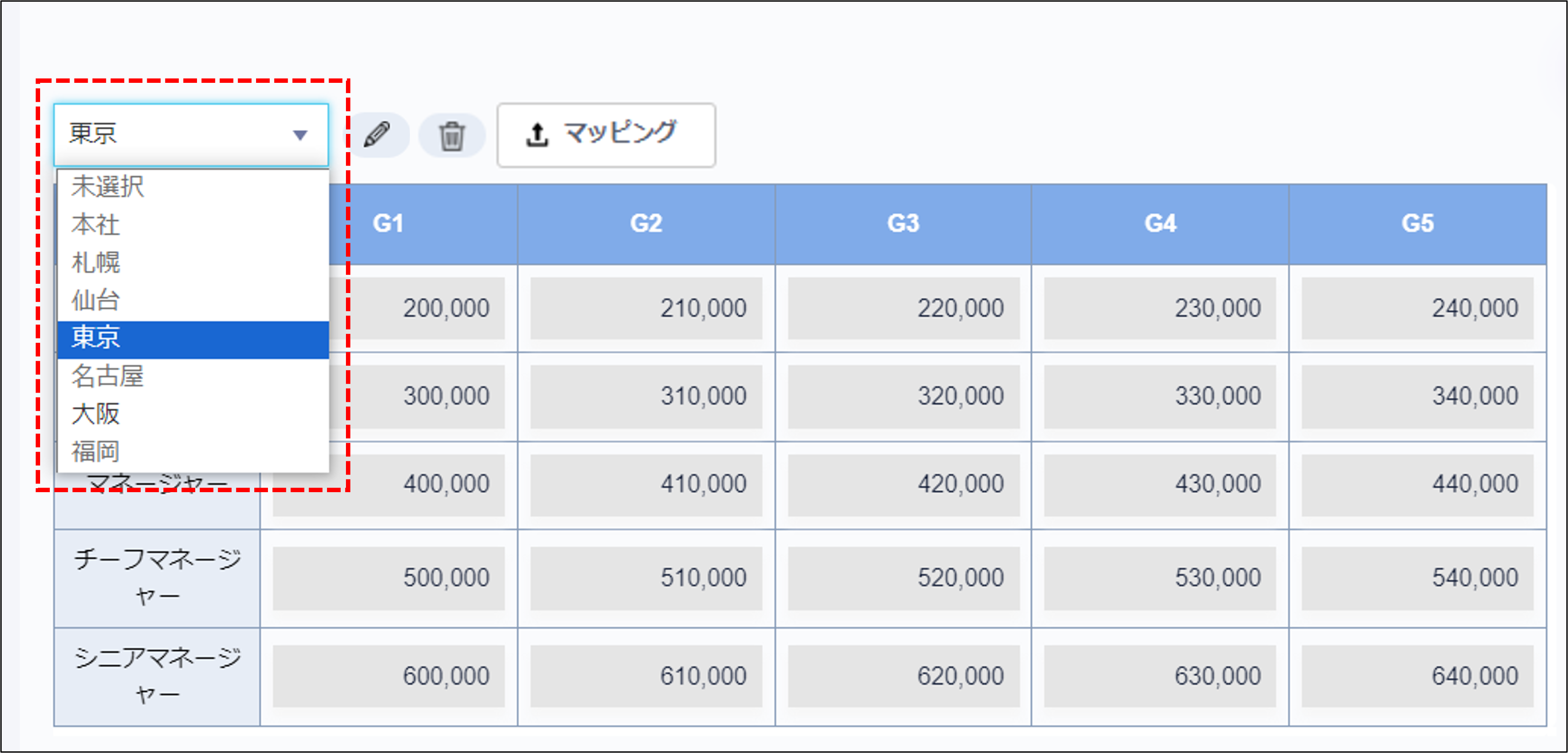
ポン 3軸テーブルの場合、対象のZ軸の値をプルダウンで選択してから[マッピング]をクリックしてください。
マッピング画面にて、手順2で編集したExcelデータとマッピングするシートを選択して、[実行]をクリックしてください。
4.反映した金額を保存します。
反映された金額を確認し、[保存]をクリックしてください。
注意
[保存]をクリックせずに画面を移動した場合、画面上で反映された金額は保存されません。